Mermaid 简单使用与实践
Mermaid 是什么?
Mermaid 是一个基于 JavaScript 的图表和制图工具,使用 Markdown 风格的文本定义和渲染器来创建和修改复杂的图表。Mermaid 的主要目的是帮助文档跟上开发进度
Mermaid 能画哪些图?
- 流程图
- 时序图
- 类图
- 状态图
- 实体关系图
- 用户旅程图
- 甘特图
- 饼图
- 象限图
- 需求图
- Git 图表
- C4 图表
- 思维导图
- 时间线图
- ZenUML
- Sankey
- XY 图表
- 块图
- 数据包图
- Kanban
- 架构图
语法介绍
Mermaid 的图有很多, 这里只介绍流程图, 状态图和饼图三种图的常用语法
更多的语法和其它图请参考官方文档
以下语法介绍基于 11.12.1 版本
让我们开始吧
流程图
先看一个完整的列子
1 | --- |
---
title: 流程图演示
---
graph TD
  %% 注释
    node1[矩形节点] -- 普通剪头 --> node2(圆角矩形节点)
    node2 == 加粗箭头 ==> node4{菱形节点}
    node4 -. 虚线剪头 .-> node5[(圆柱)]
    node4 <-- 双向箭头 --> node6((圆形))
    node4 -- 自指向剪头 --> node4
图声明和方向
流程图可以使用 flowchart 或者 graph 来声明, 其后的 TD 表示流程图的方向
- TB - 从上到下
- TD - 从上到下/与从上到下相同
- BT - 从下到上
- RL - 从右到左
- LR - 从左到右
1 | graph TD |
节点形状
语法形如 id<形状标识>
默认为矩形
1 | graph TD |
graph TD
  默认形状
  node1[矩形]
  node2((圆角矩形))
  node3[(圆柱)]
  node4{菱形}
箭头
语法形如 ---->
1 | graph TD |
graph TD
  node1 -- 普通箭头 --> node2
  node3 <-- 双向箭头 --> node4
  node5 -. 虚线无向箭头 .- node6
  node7 -. 虚线箭头 .-> node8
  node9 == 加粗箭头 ==> node10
  node11 ---- 长箭头 ----> node12
  node13 ---- node14
子图
需要有一对 subgraph ... end 的标签
1 | graph TB |
graph TB
  node1[节点1] ---> sub
  sub ---> node2[节点2]

  subgraph sub[子图]
    sub_node1[子图节点1] --> sub_node2[子图节点2]
  end
状态图
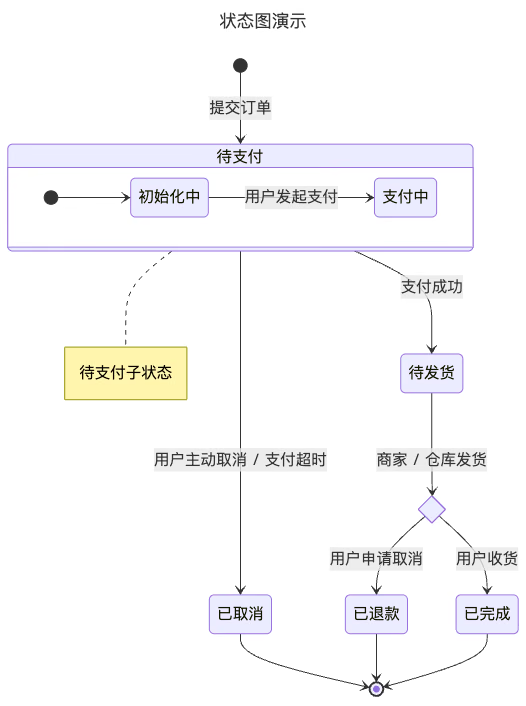
同样先看一个例子
1 | --- |
---
title: 状态图演示
---
stateDiagram-v2
    direction TB

    state shipped <>
    state pay {
        direction LR
        [*] --> init
    init --> paying: 用户发起支付

        state "初始化中" as init
        state "支付中" as paying
    }

    [*] --> pay: 提交订单
    pay --> processing: 支付成功
    pay --> cancelled: 用户主动取消 / 支付超时
    processing --> shipped: 商家 / 仓库发货
    shipped --> refunded: 用户申请取消
    shipped --> completed: 用户收货
    cancelled --> [*]
    refunded --> [*]
    completed --> [*]

    pay: 待支付
    note right of pay: 待支付子状态
    processing: 待发货
    refunded: 已退款
    cancelled: 已取消
    completed: 已完成
图声明
状态图的声明关键字是 stateDiagram-v2
节点形状
状态图并没有像是流程图那种丰富的节点形状
1 | stateDiagram-v2 |
stateDiagram-v2
    %% 起始节点 和 结束节点
    direction LR
    [*] --> [*]

    %% 选择节点: 无法添加注释,添加注释之后会变成圆角矩形
    state choice <>

    %% 子状态图
    state sub_state_diagram {
        direction LR
        [*] --> [*]
    }
    sub_state_diagram: 子状态图
关系描述
状态流转的关系描述可以直接使用 : <关系描述>
1 | stateDiagram-v2 |
stateDiagram-v2
  [*] --> node: 关系描述1
  node --> [*]: 关系描述2

  node: 节点
箭头
状态图中的箭头只能是 -->
状态描述
状态图中有两种添加状态描述的方式
- 形如
id: <状态描述> - 形如
state "<状态描述>" as id
1 | stateDiagram-v2 |
stateDiagram-v2
  [*] --> node1
  node1 --> node2
  node2 --> [*]

  node1: 节点1
  state "节点2" as node2
子图
子图的声明和选择节点有点像
1 | stateDiagram-v2 |
stateDiagram-v2
  state sub_state_diagram {
    direction LR
    [*] --> sub_node
    sub_node --> [*]

    sub_node: 子节点
  }

  [*] --> sub_state_diagram
  sub_state_diagram --> [*]

  sub_state_diagram: 子图
饼图
饼图相对来说比较简单
1 | pie showData |
pie showData
  title 饼图演示
  "Apple": 5
  "Banana": 10
  "Orange": 3
  "Strawberry": 2
图声明
饼图的声明以 pie 来标识, 可以使用 title 为饼图自定义标题
1 | pie |
pie
    title 饼图
    "full": 1
比例
每个项目的占比使用 k-v 的形式声明, 要求 k 必须要使用双引号包裹, v 为正数(支持小数)
也可以使用 showData 来展示具体的占比的实际值
1 | pie showData |
pie showData
  title 饼图
  "one": 1
  "two": 2
  "three": 3.00
  "four": 4.0
写在最后
还有许多其它常用的图, 比如 时序图, XY 图表, 思维导图, 它们的定义就会比较复杂一些了
我觉得应该在 Mermaid 这种编码图和二进制图之间做一个取舍, 编码图固然方便, 既没有二进制图片存储的负担, 修改也方便, 实时渲染且样式统一简洁; 但面对一些复杂的图形(比如流程节点众多的流程图), 有一些网站(比如 draw.io)提供的在线绘图能力在作图成本上还是占优的,而且不需要记忆编码图的语法
引用
Mermaid 简单使用与实践